使用教程

从第一场模拟面试,到读懂能力报告

快速开始

三分钟跑完第一场模拟面试

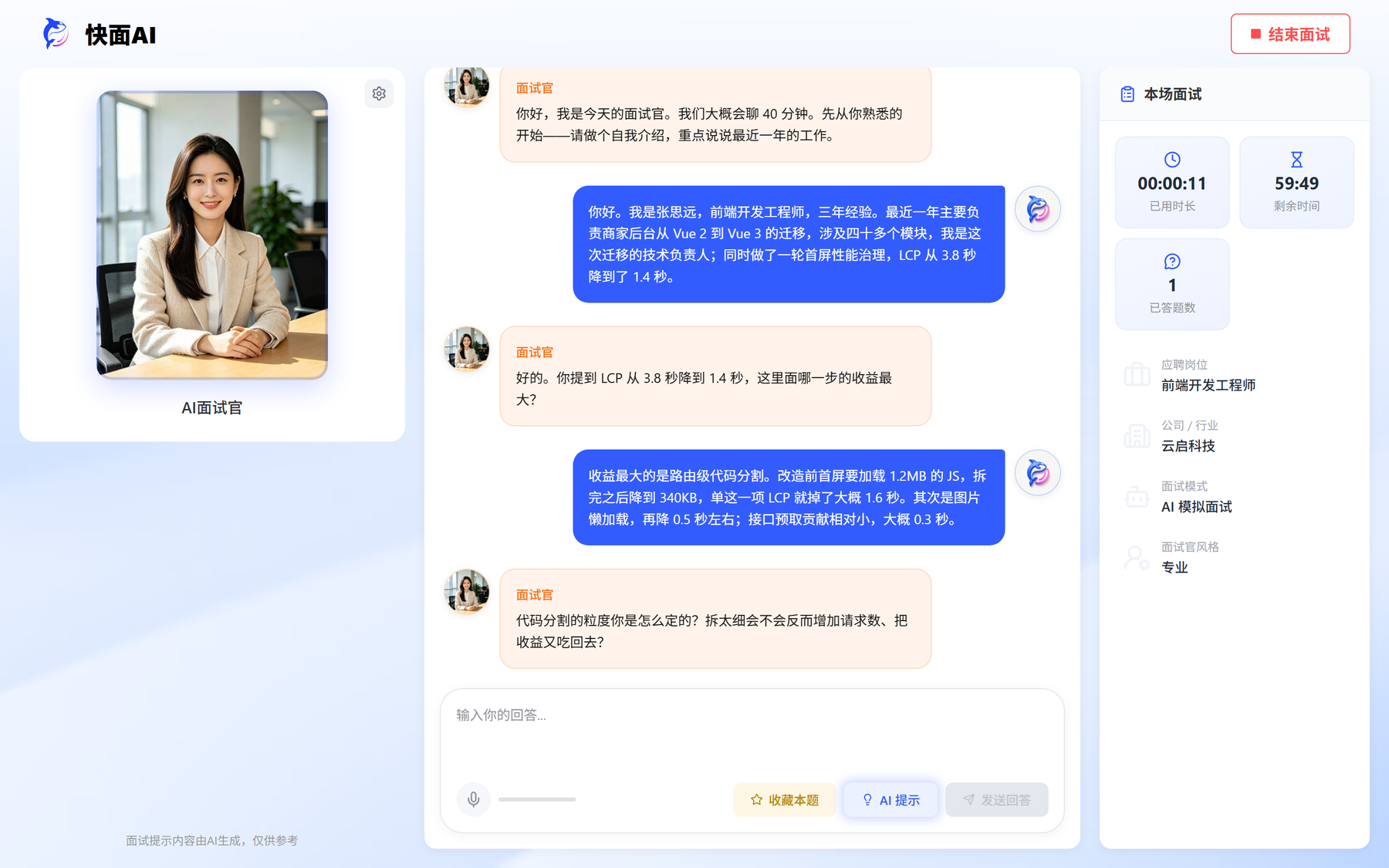
面试进行中:AI 面试官出声提问,你用语音或打字作答
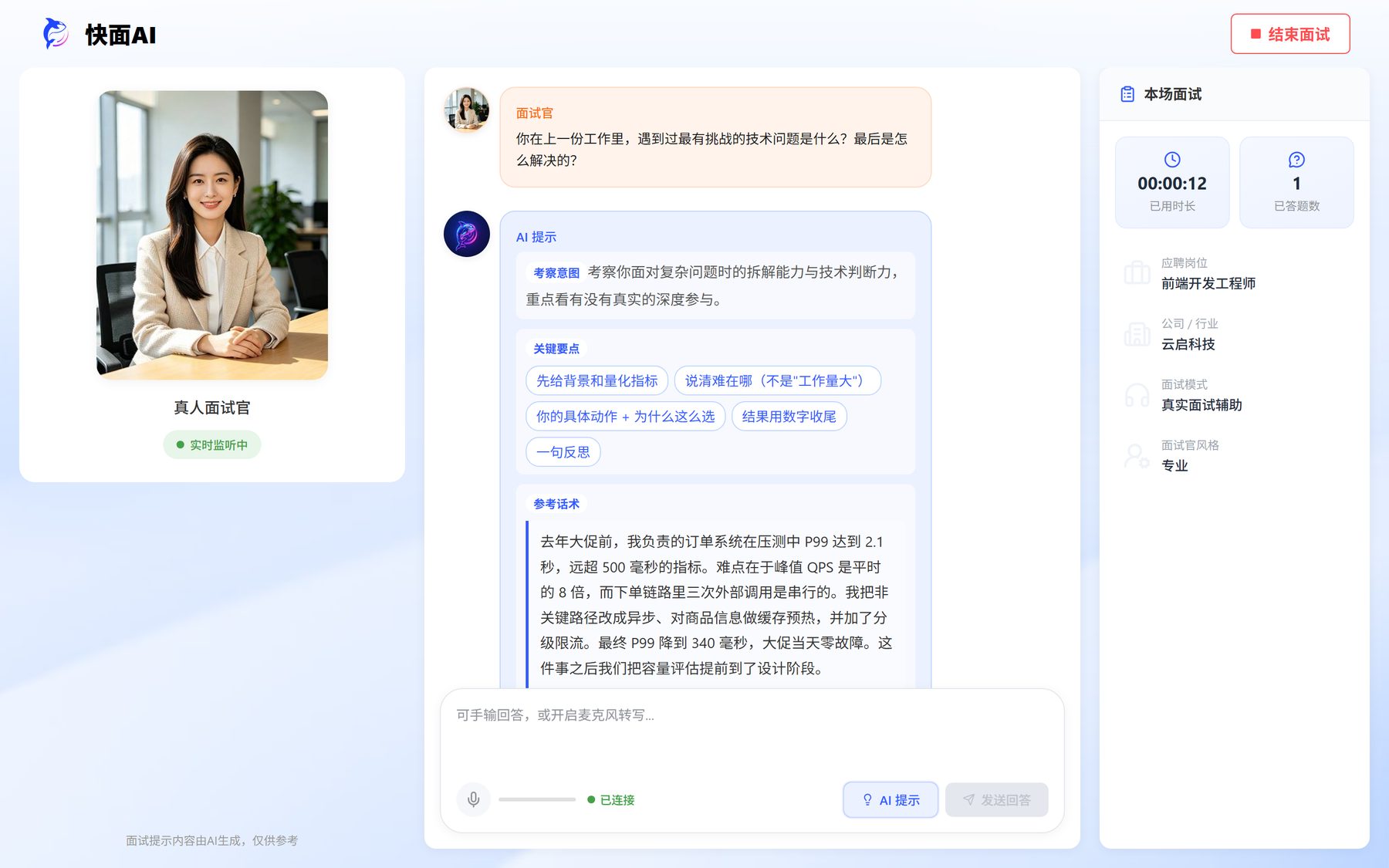
跑完配置后就是这个界面:AI 面试官出声提问,你用语音或打字作答
  1. 注册登录。用手机号接收验证码即可完成注册,或使用微信扫码。注册成功后账户里会有 3 次 AI 模拟面试和 1 次 AI 面试辅助,不用付费就能完整体验。
  2. 添加目标岗位。在首页点「新增岗位」,按「行业 → 岗位分类 → 岗位名称」三级选择。找不到完全对应的岗位不要紧,把岗位职责描述填上,AI 会据此出题。
  3. 上传简历(建议做)。支持 PDF、Word 等常见格式。上传后 AI 会解析出你的项目经历,面试时按这些经历追问——这是模拟面试最有价值的部分。
  4. 进入「AI模拟面试」。选好刚才的岗位和简历,其余选项先用默认值,直接点「开始面试」。
  5. 作答。面试官会出声提问,你可以用语音回答,也可以打字。答完一题它通常会顺着你的回答继续追问。
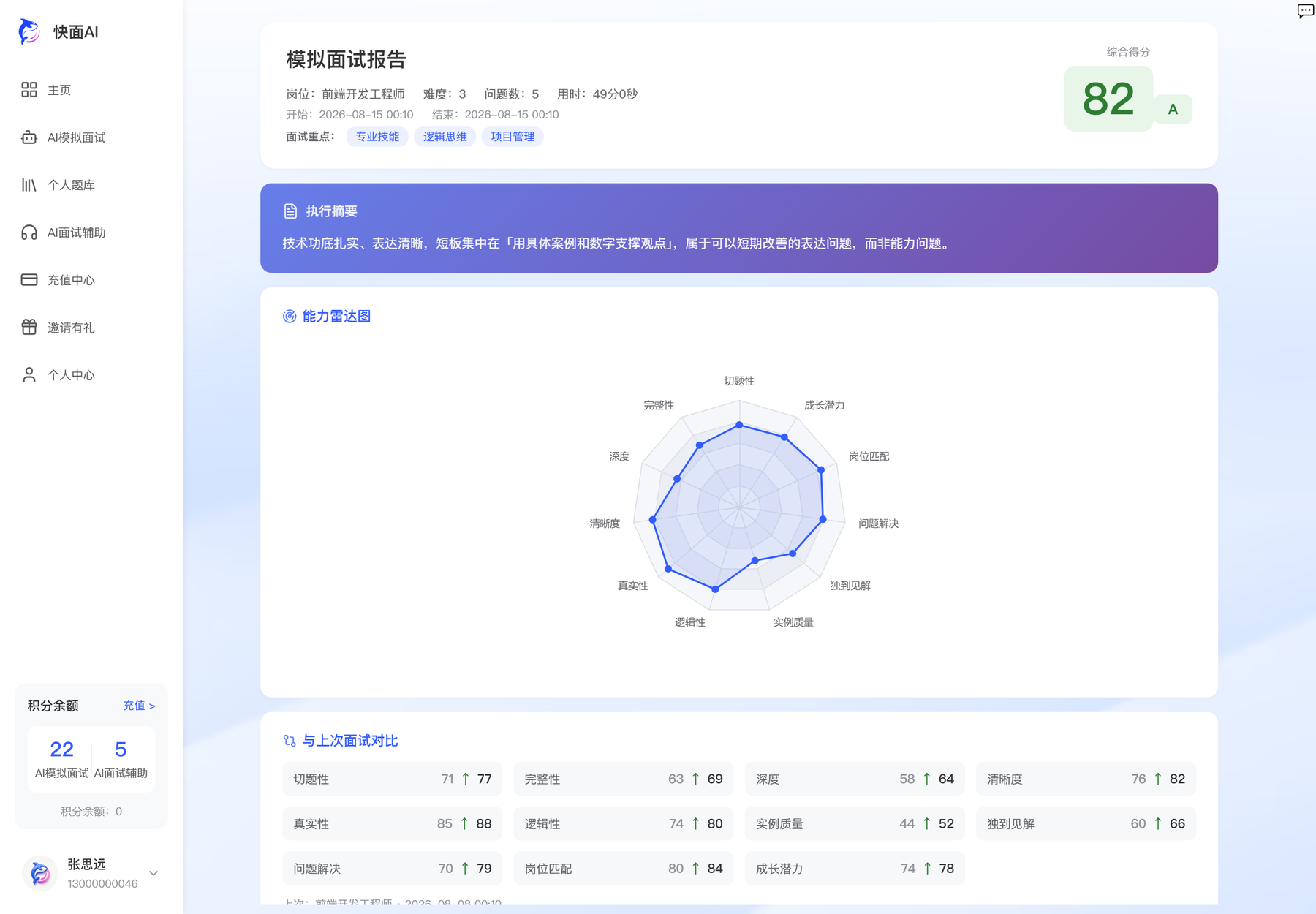
  6. 看报告。结束后立刻生成能力报告,包含综合得分、11 维度雷达图和逐题点评。报告可以无限次回看。

第一次建议把难度和时长都保持默认,先完整走一遍流程,熟悉节奏之后再去调那些细节选项。
AI 模拟面试

每个配置项是什么意思

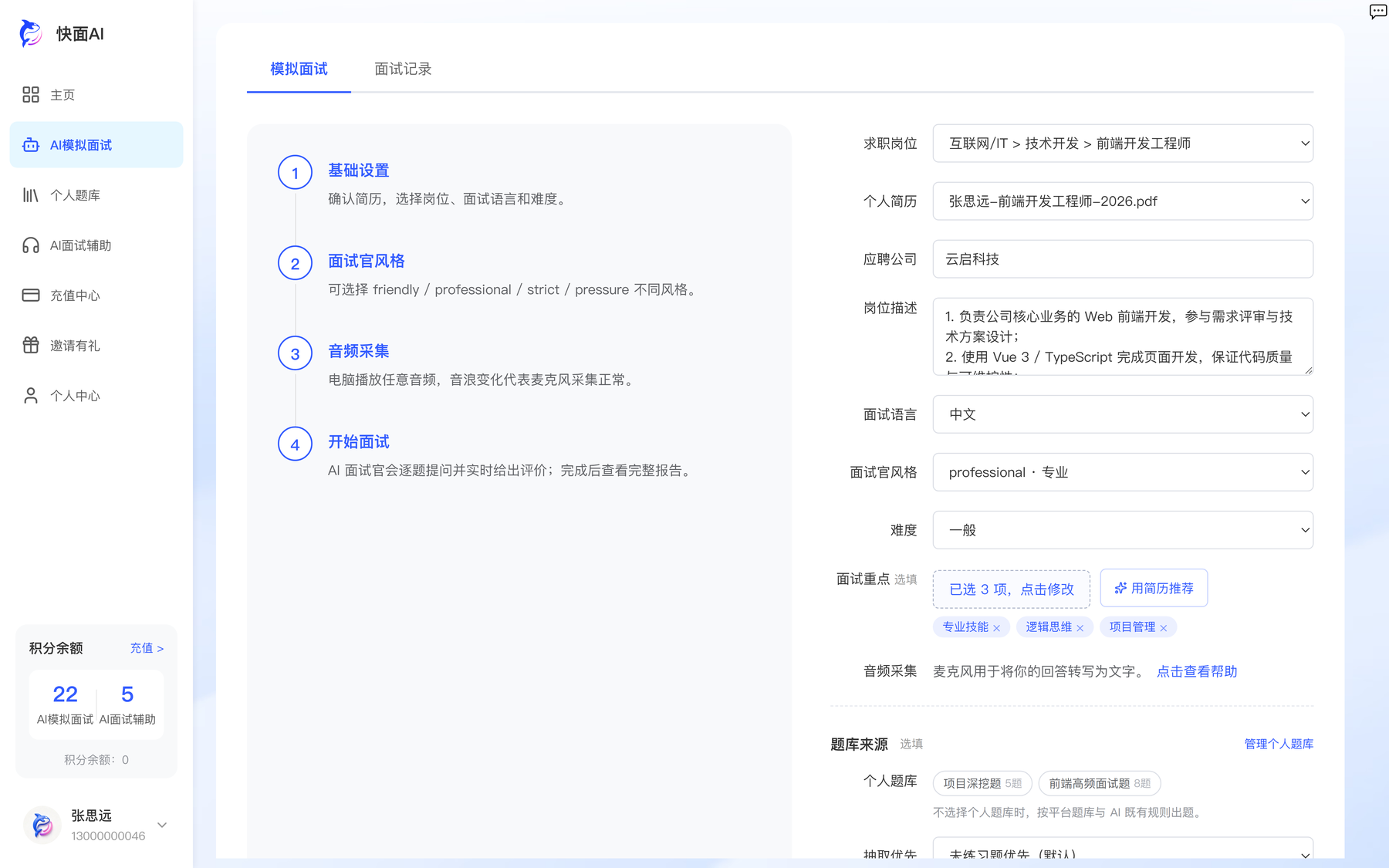
配置页全貌:岗位、简历、公司与 JD、语言、风格、难度、面试重点、题库来源
配置项说明建议
求职岗位决定题库的取用范围,覆盖 8 大行业、232 个细分岗位必填。选最接近的那个
个人简历AI 会读取其中的项目经历并据此追问强烈建议上传
应聘公司影响提问的侧重与企业文化相关的问题选填
岗位描述(JD)粘贴目标岗位的 JD,题目贴合度提升最明显选填,但很值得填
难度影响追问的深度与刁钻程度首次用默认,之后逐级加
时长默认 60 分钟,可自行调整时间紧就调短
面试语言中文 / 英文外企岗位选英文
面试官风格友好 / 专业 / 严格 / 压力面见下一节
面试重点8 个预设标签,可自定义,也可让 AI 按你的简历推荐最多选 4 个

四种面试官风格怎么选

  • 友好——语气温和、会给引导。适合第一次用,或者你已经很紧张的时候。
  • 专业(默认)——最接近大多数真实面试的状态,中性、就事论事。
  • 严格——追问更密,答得含糊会被要求展开。
  • 压力面——会打断、质疑你的结论、反复追问「为什么不是另一种做法」。正式面试前做一次抗压演练用。

建议路径:先用「专业」跑两场摸清自己的基线,再用「压力面」验收。一上来就压力面容易被打击到失去继续练的动力。

面试重点怎么设

预设的 8 个标签是:沟通能力、专业技能、项目管理、逻辑思维、团队协作、抗压能力、领导力、创新思维。你也可以自己输入,回车添加。

如果不知道该练什么,点「根据你的简历/历史表现推荐」,AI 会结合你的简历和过往面试报告给出建议,选中后一键回填。

重点不是选得越多越好。一场面试聚焦 2~3 个维度,比八个都想练效果好得多。

AI 面试辅助

设备与音频设置

面试辅助运行中:左侧显示「实时监听中」,右侧给出考察意图、关键要点与参考话术

面试辅助需要采集两路声音:麦克风(你说的话)和系统音频(面试官说的话)。请务必在面试开始前十分钟测一遍。

1. 麦克风(必选)

  1. 点击音频检测弹窗中的「麦克风音频」开关。
  2. 浏览器地址栏会弹出权限请求,选择允许
  3. 对着麦克风说几句话,看到音浪柱跳动即为正常。

2. 系统音频(面试辅助必选)

  1. 点击「系统音频」开关,浏览器会弹出「共享内容」对话框。
  2. 选择「整个屏幕」或「Chrome 标签页」,并勾选「同时分享系统音频」。
  3. 点「分享」,看到音浪柱跳动即为正常。
  4. 开始面试后可以把会议软件窗口最小化,浏览器会持续在后台采集。

环境要求

  • 必须用电脑。一部手机没法同时面试又开助手,一台电脑可以。
  • 浏览器必须是 Chrome 或 Edge。Firefox 与 Safari 不支持系统音频采集。
  • macOS 的 Chrome 只能采集 Chrome 标签页的音频,拿不到系统全局音频;要配合腾讯会议等桌面客户端使用,建议在 Windows 下操作。
  • 戴耳机不影响。我们读取的是系统音频流,不是靠麦克风收扬声器的声音,戴耳机反而更清晰、也不会有回声。

采不到声音的排查顺序

  1. 看不到「同时分享系统音频」复选框?确认选的是「整个屏幕」或「Chrome 标签页」——选「窗口」模式时该选项不可用。
  2. 勾选了但没声音?确认会议软件正在播放对方的声音,喇叭图标不是静音状态。
  3. 还是没有?打开 Windows 的音量合成器,检查浏览器的音量是否被调到 0。
  4. 浏览器不对?换 Chrome 或 Edge 再试。

三档提示风格

  • concise · 关键要点——只给关键词和骨架。适合表达没问题、只怕漏点的人。
  • standard · 标准回答(推荐)——成句但不啰嗦,照着说得出口,也留得住你自己的措辞。
  • detailed · 完整话术——完整段落加追问预案。适合不熟悉的领域或高压场合。

提示是给你搭台阶的,不是给你念的稿子。照着念的语气面试官听得出来,抓住要点用自己的话讲,效果好得多。

能力报告

11 个维度分别在看什么

能力报告:综合得分、执行摘要、11 维能力雷达图与上一场的逐维度涨跌
维度它在评什么
切题性有没有答在点上,还是绕开了问题
完整性该说的要素齐不齐,有没有半截话
深度停在「做了什么」,还是讲到了「为什么这么做」
清晰度表达是否有条理,别人听不听得懂
真实性细节经不经得起推敲,像不像亲身经历
逻辑性前后有没有自相矛盾,因果站不站得住
实例质量有没有具体案例和量化结果,而不是形容词
独到见解有没有超出标准答案的思考
问题解决面对难题时的拆解与推进能力
岗位匹配你的经历与目标岗位的贴合程度
成长潜力学习能力与可塑性的表现

报告只展示这一场实际评到的维度,所以不同场次的雷达图边数可能不一样,属正常现象。

拿到报告之后该做什么

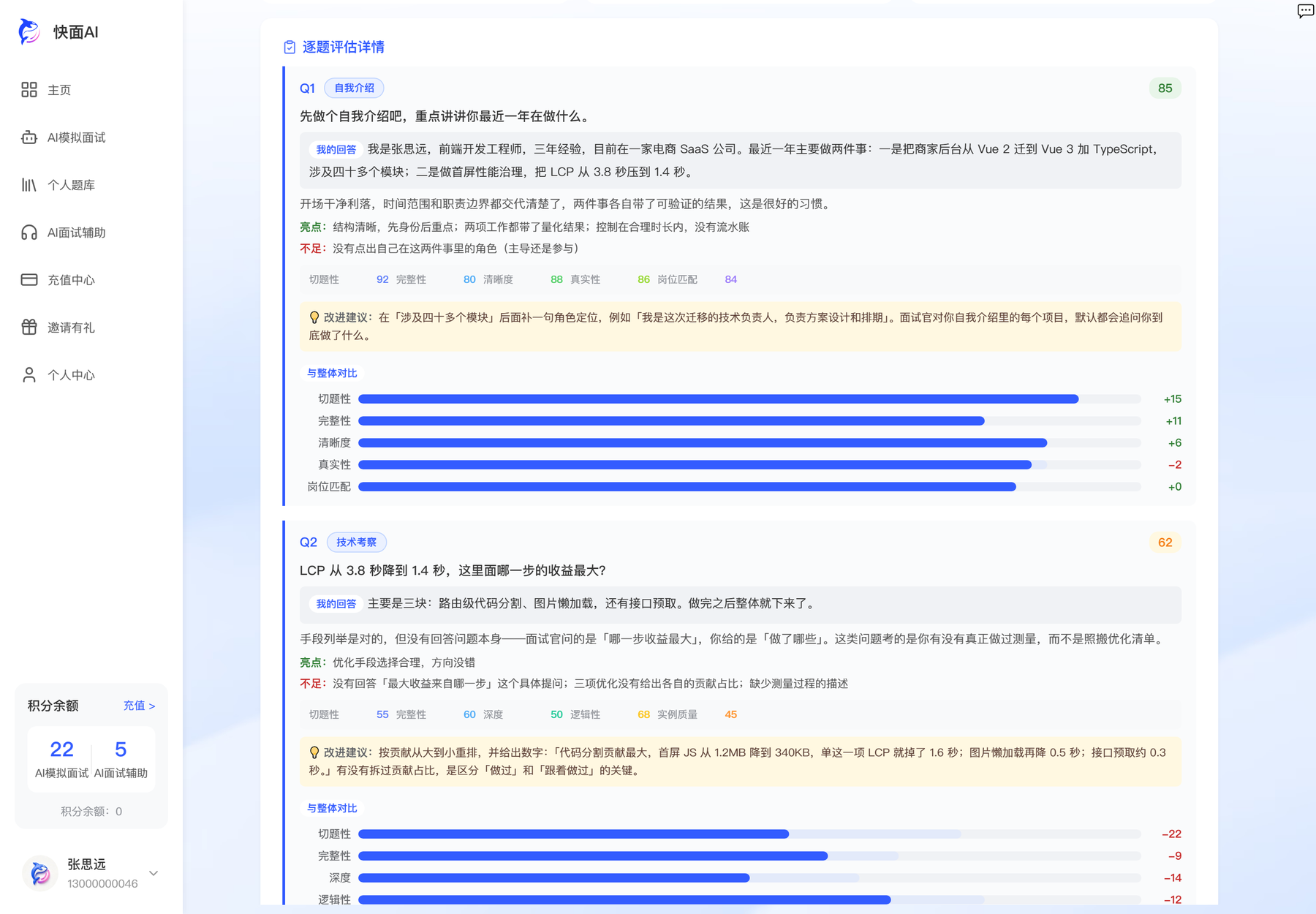
逐题点评:我的回答、亮点、不足、各维度得分、改进建议,以及与整场的对比
  1. 先看雷达图的形状,而不是综合分。形状明显凹进去的那一侧,就是这一阶段最该补的地方。
  2. 再看逐题点评。重点读「改进建议」,它会具体到某道题该补什么,而不是泛泛地说「要多举例子」。
  3. 对照上一场。报告会标出每个维度相对上一场的涨跌,用这个判断进步,比凭感觉可靠。
  4. 把短板设成下一场的面试重点。得分偏低的维度会被推荐为下一场的练习重点,直接采纳即可。

最常见的短板是「实例质量」——绝大多数人讲项目时只说做了什么,不说结果是多少。下次刻意补一个数字进去,分数变化会很明显。

个人题库

建库与加题

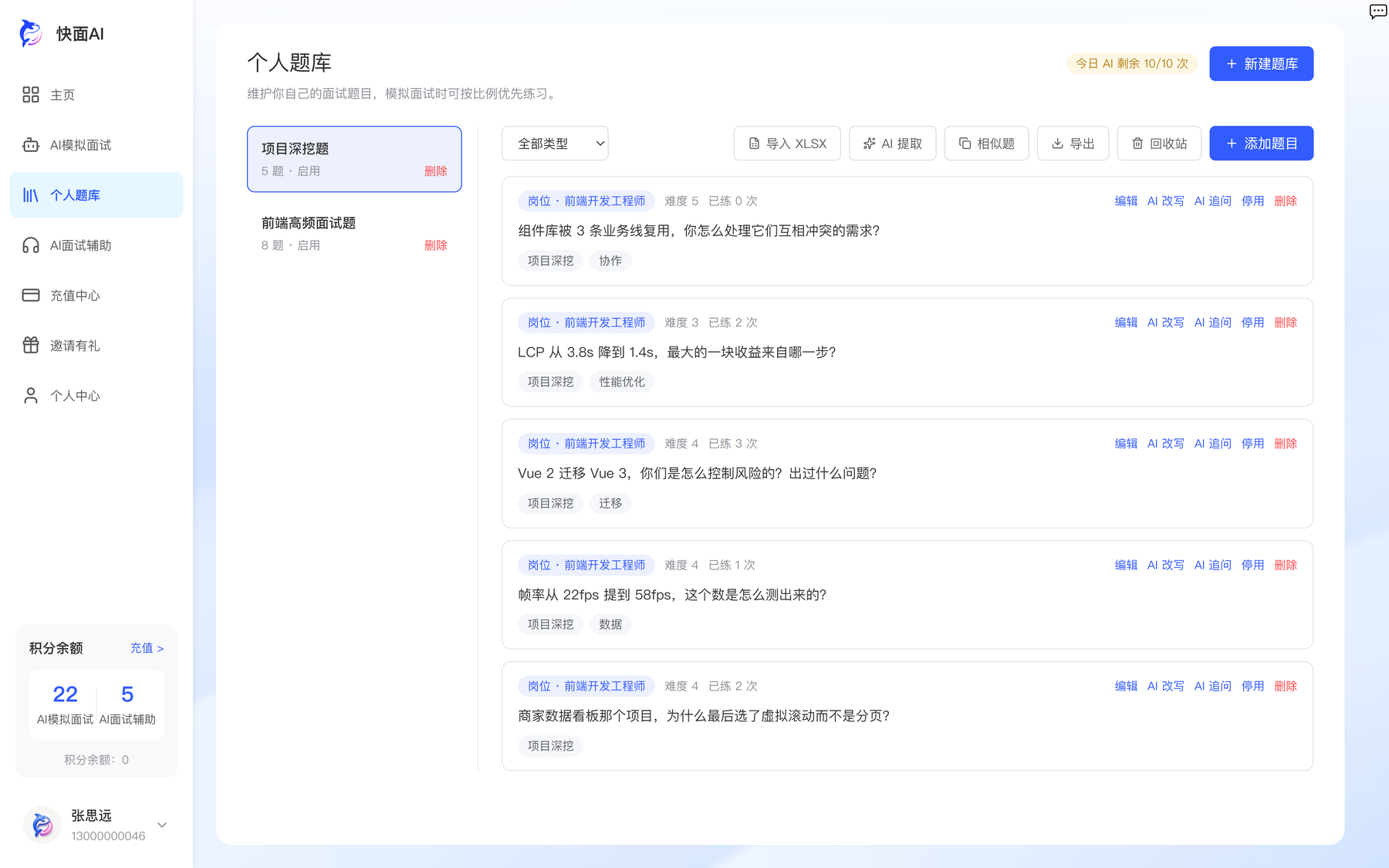
个人题库:左侧是题库列表,右侧题目带岗位、难度与已练次数
  • 手动添加——适合零散收集到的题目。
  • 从简历/面经提取——把一份简历或一篇面经丢进去,AI 自动拆成可练的题目,是最省事的建库方式。
  • Excel 批量导入——支持 XLSX 成批导题,适合已经攒了一批题的人。
  • 相似题检查——导入时自动比对,避免同一道题重复占用练习次数。
  • 回收站——删错了可以找回来。

让面试出你自己的题

在模拟面试的配置页可以选择要启用哪些个人题库、这一场从中出几道题,以及抽题优先级:

  • 优先没练过的(默认)——尽量覆盖新题,扩大练习面。
  • 优先薄弱的——反复攻克此前答得不好的题。
  • 随机——不做偏好。

临近面试时切到「优先薄弱的」,把此前翻过车的题再过一遍,性价比最高。

次数与发票

次数是怎么算的

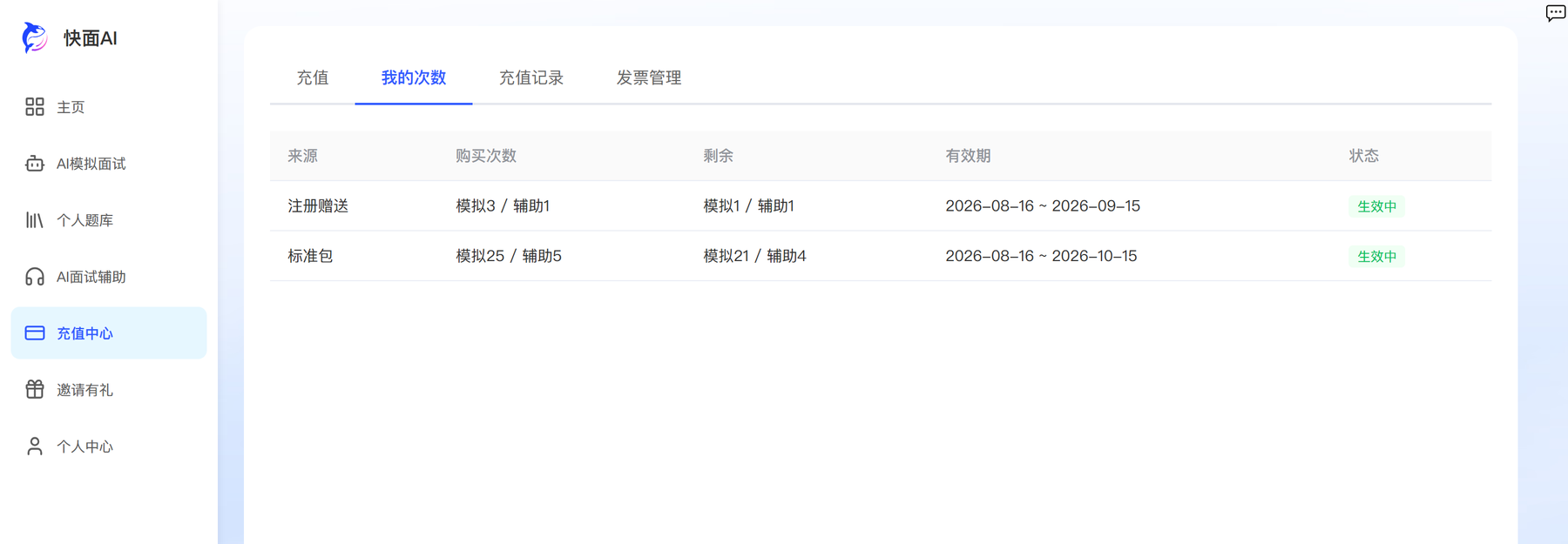
充值中心 →「我的次数」:每一批的购买量、剩余量、有效期与状态一目了然
  • 两种次数分开计。「AI 模拟面试」和「AI 面试辅助」各自独立,不能互相折算。
  • 一场算一次。与时长、题目数量无关。次数在面试开始时扣除,中途退出不返还,但问答和报告会保留。
  • 先到期的先扣。多次充值时系统优先消耗快过期的那一批,尽量不浪费。
  • 到期即失效。套餐有效期为 30 / 60 / 90 天,从购买当天起算,到期未用完的次数不结转、不退款。
  • 随时可查。在「充值中心 → 我的次数」可以看到每一批的购买量、剩余量和到期日。

开发票

充值完成后,进入「充值中心 → 发票管理」自助提交开票申请即可,支持电子普通发票。提交后按页面提示等待处理。

如果是学校或培训机构批量采购,请直接邮件联系 service@kuaimian.net,我们会另行提供方案与开票安排。

看完了,去练一场

注册即送 3 次 AI 模拟面试 + 1 次 AI 面试辅助